用docker启动kali
docker exec -it kali bash
Docker命令
Linux命令
改主机名:hostnamectl set-hostname xxx
查看当前用户:pwd
创建文件夹:mkdir test
rm -r test
创建文件:touch file1
rm file1
基础命令
docker镜像的分层结构特点是:所有层均为只读
docker rmi -f $(docker images -aq) 删除所有镜像
docker rm -f $(docker ps -aq)删除所有容器
容器是镜像运行的实例
镜像看作类,容器是实例化的镜像
容器内无前台进程运行会导致容器自动退出
docker history 查看指定镜像的创建历史
docker tag 升级镜像版本命令
docker inspect nginx 查看nginx镜像的详细信息
后台运行 -d
docker save : 将指定镜像保存成 tar 归档文件
docker load : 导入使用 docker save 命令导出的镜像
创建容器 docker run -dit –name=test_machine ubuntu:18.04 (默认up状态)
进入容器 docker exec -it test_machine /bin/bash
vim命令
dd删除一行,u (ctrl+z)撤销
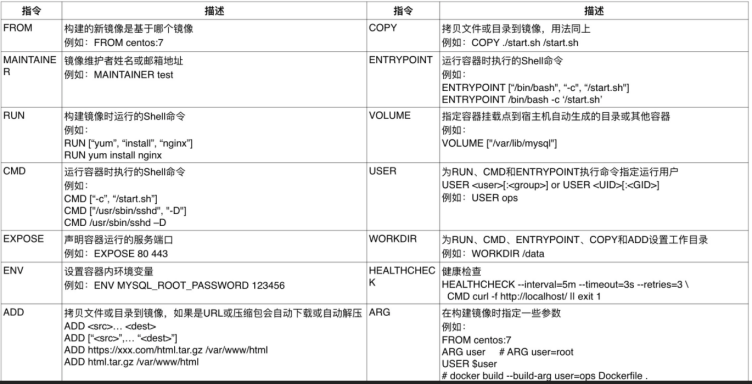
Dockerfile
1 | FROM ubuntu:18.04 |
阿里云Docker仓库。
1 | docker login --username=aliyun9961787532 crpi-mi3d4ixpugeyb3y3.cn-hangzhou.personal.cr.aliyuncs.com |
从Registry中拉取镜像
1 | $ docker pull crpi-mi3d4ixpugeyb3y3.cn-hangzhou.personal.cr.aliyuncs.com/clubsspades_docker/mytomcat:[镜像版本号] |
将镜像推送到阿里云Registry
1 | $ docker login --username=aliyun9961787532 crpi-mi3d4ixpugeyb3y3.cn-hangzhou.personal.cr.aliyuncs.com |
本地搭建Docker Register
1 | vim /etc/docker/daemon.json |
持久化存储与数据共享
1、 创建文件夹/home/share,将index.html文件放到文件夹/home/share。
后台方式运行nginx镜像,将本地目录/home/share映射到容器目录/usr/share/nginx/html,docker run -d --name nginx -p 8081:80 -v ~/class/docker_class_x x x x/share:/usr/share/nginx/html nginx
测试能否在容器里面的/usr/share/nginx/html目录找到index.html。
2、 运行两个官方最新nginx镜像,一个实现具名挂载,数据卷名字为nginx_conf,容器内路径为/usr/share/nginx/;一个匿名挂载,容器内路径为/usr/share/nginx/
具名挂载:
匿名挂载:
3、后台方式运行官方最新的mysql镜像,容器名字mysql-server,端口映射33306:3306,在宿主机上创建数据卷,将目录/home/data挂载到容器目录/var/lib/mysql,密码设置用-e MYSQL_ROOT_PASSWORD=123456docker run -d --name mysql-server -p 33306:3306 -v ~/class/docker_class_xxxx/data:/var/lib/mysql -e MYSQL_ROOT_PASSWORD=123456 mysql
启动后进入到容器里面运行命令mysql -u root -p**,输入密码后登录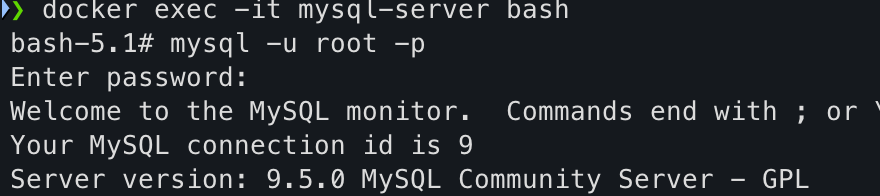
不进入容器也可以查看ip
例如tomcat容器,docker inspect registry
容器和容器之间可以通信
docker虚拟网络
–link原理 /etc/hosts文件添加ip和主机名对应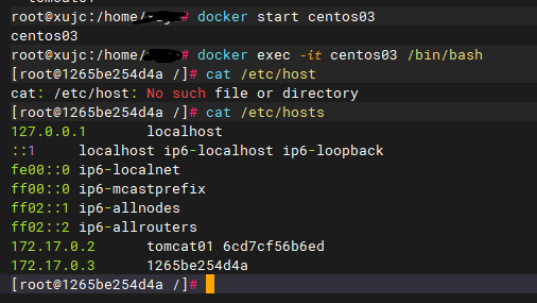
自定义网络
docker network create --driver bridge --subnet 192.16.0.0/24 --gateway 192.16.0.1 webnet
通过docker network ls查看
新的网络webnet就是自己定义的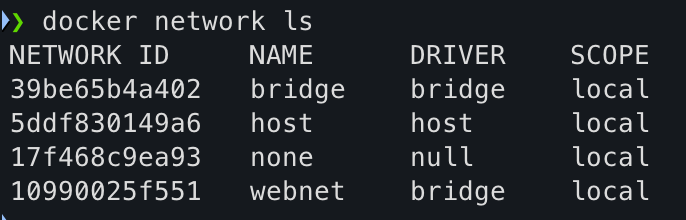
启动两个容器测试,使用自己创建的自定义网络的 webnetdocker run -d -P --name tomcat-net-01 --net webnet tomcatdocker run -it --name=centos-net-02 --net webnet centos ping -c 3 tomcat-net-01
期中测试
Docker基础命令综合应用
1. 分别拉取ubuntu的18.04版本的镜像、mysql最新镜像、nginx最新镜像。
docker pull ubuntu:18.04
docker pull mysql
docker pull nginx
2. 查看ubuntu的18.04镜像的详细信息,并删除该镜像
docker inspect ubuntu:18.04
docker rmi ubuntu:18.04
3. 后台方式运行官方最新的mysql镜像,容器名字mysql-server,端口映射33306:3306,在宿主机上创建数据卷,将目录/home/data挂载到容器目录/var/lib/mysql,密码设置为123456 .
宿主机目录:容器目录
docker run -d –name mysql-server -p 33306:3306 -v /home/data:/var/lib/mysql -e MYSQL_ROOT_PASSWORD=123456 mysql
4. 后台方式运行两个官方最新nginx镜像,一个实现具名挂载,数据卷名字为nginx_volume,容器内路径为/usr/nginx/;一个匿名挂载,容器内路径为/usr/nginx/,端口映射和容器名字自定
具名挂载:docker run -d –name nginx01 -p 8080:80 -v nginx_volume:/usr/share/nginx/html nginx
匿名挂载: docker run -d –name nginx02 -p 8081:80 -v /usr/share/nginx/html nginx
5. 查看数据卷nginx_ volume的详细信息
docker volume inspect nginx_volume
6. 删除系统中所有容器
docker rm -f $(docker ps -aq)
使用Dockerfile定制tomcat镜像
材料:apache-tomcat-8.5.59.tar、jdk-8u301-linux-x64.tar
要求:在centos镜像上定制tomcat镜像,访问默认网页
1. 编写Dockerfile文件,构建镜像版本为tomcat:1.0的镜像
(要给出构建过程以及Dockerfile文件内容)
要求:
1. 以centos为基础镜像;
2. 作者要改为自己的姓名拼音和邮箱
3. 创建数据卷挂载到容器的 /home/share目录
4. 定制tomcat镜像必要的代码
1 | FROM registry.cn-hangzhou.aliyuncs.com/xujc/centos |
docker build -t tomcat:1.0 .
2. 后台方式运行镜像,生成容器名为tomcat-web的容器并用浏览器访问默认网页
docker run -d –name tomcat_web -p 23048:8080 tomcat:1.0
3. 列出镜像的变更历史
docker history tomcat:1.0
4. 进入tomcat01容器然后退出容器
docker exec -it tomcat_web /bin/bash
exit
5. 停止tomcat01容器
docker stop tomcat01
6. 删除tomcat01容器
docker rm tomcat01
部署和创建本地registry服务
1、使用官方镜像registry创建本地registry服务。运行官方镜像registry,配置适当的参数和选项,实现不用进入容器也能查看仓库的镜像,能自启动
docker pull registry
docker run -d –name my_registry -p 5001:5000 –retstart=always -v register:/var/lib/registry registrycurl 192.168.31.115:5001/v2/_catalog
2、将第二题定制的tomcat:1.0镜像推送到本地registry 服务的私有仓库。
docker tag tomcat:1.0 localhost:5001/tomcat:1.0
docker push localhost:5001/tomcat:1.0
3、查看本地仓库镜像资源curl 192.168.31.115:5001/v2/_catalog
创建自定义网络
1、创建一个自定义网络net-web,子网为192.16.0.0/24,网关为:192.16.0.1。
docker network create –driver bridge –subnet 192.16.0.0/24 –gateway 192.16.0.1 net-web
2、后台方式运行tomcat最新镜像,容器名字为tomcat-net, 要使用自己创建的自定义网络的 net-web,端口映射为9090:8080
docker run -d –name tomcat-net -P –net net-web -p 9090:8080 tomcat
3、运行centos最新镜像,使用自定义网络 net-web,容器名字为centos-web,进入到容器里面,用ping命令ping容器名tomcat-net,测试是否连通。
docker run -dit –name centos-web –net net-web centos
docker exec -it centos-web bash
ping tomcat-net